- 系统大小:5.72 GB
- 更新时间:2024-08-05
- 系统语言:简体中文
- 系统类型:Win11专业版 64位
- 推荐星级:
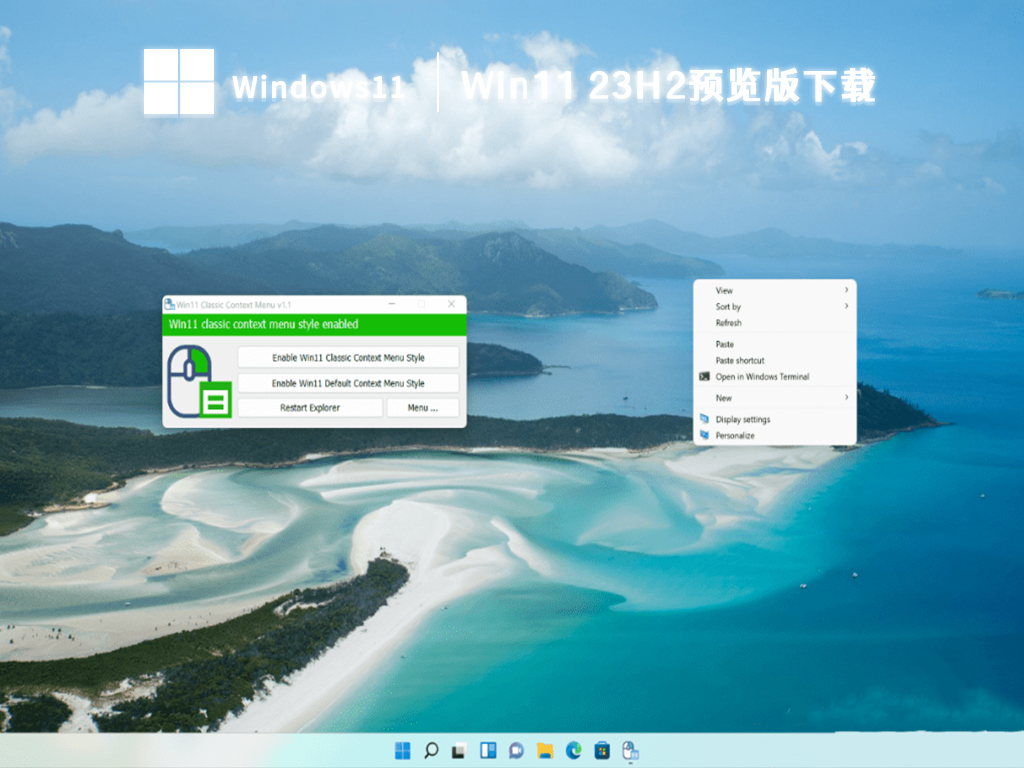
Win11 23H2预览镜像中的所有功能都经过测试,确保用户在使用过程中不会遇到任何问题或Bug。系统不含任何流氓软件,所有病毒文件均已清理,保证系统的顺利运行。对本系统感兴趣的用户快来尝试一下吧!
系统优化
1.当电脑关闭时,正在运行的软件会智能关闭,不会造成文件丢失。
2.采用美观的圆角设计,使整个系统界面看起来更加真实、美观。
3.删除操作系统中的一些隐藏文件夹,使用户更加可靠。
4.减少更多的项目,不断改进更多的数据,让系统更快,会更好。
5、菜单栏将会合理布局,方便用户更好地关闭游戏应用。
6、新的win11操作系统将带来更多软件和服务的改进。
安卓怎么投屏到win11?
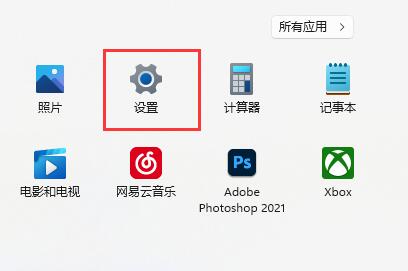
1. 单击底部的开始菜单,打开“设置”。
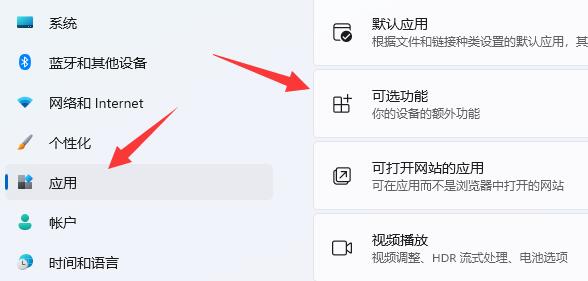
2、点击左侧“应用”,进入“可选功能”。
3. 单击“添加可选功能”中的“查看功能”。
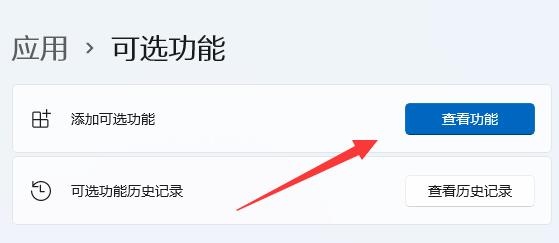
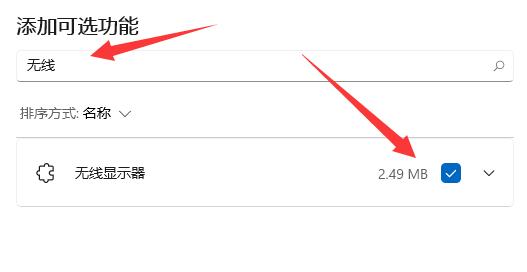
4. 搜索并安装“无线显示器”。
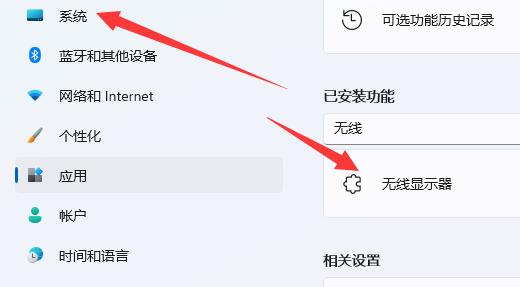
5.等待安装完成并返回“系统”设置。
6. 打开右侧的“Project to this PC”选项。
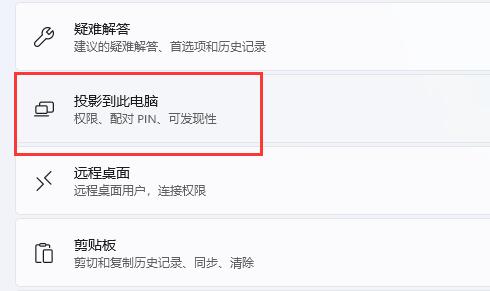
7. 将开关打开。
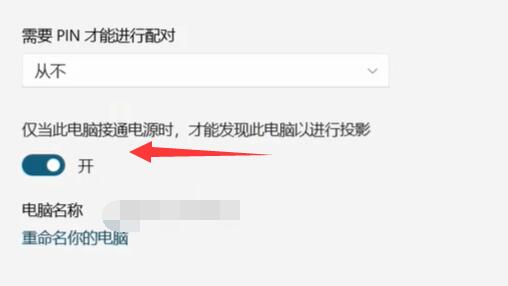
8. 打开手机上的“截屏”功能。
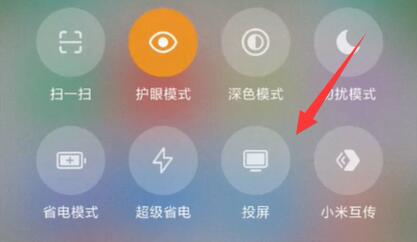
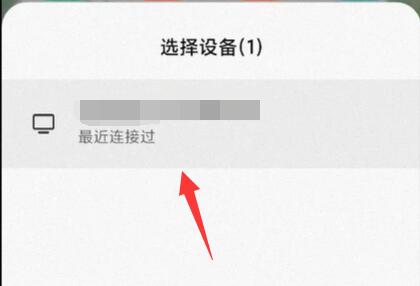
9.等待找到设备并点击,如图。
10、返回电脑,看到右下角弹出提示框,点击“确定”。
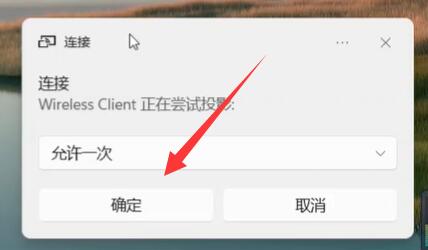
最后等待系统完成无线网络连接即可完成投屏。
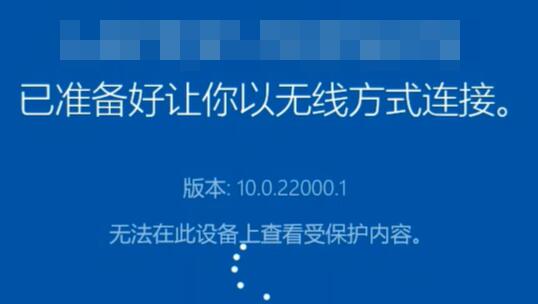
我们在投屏的时候需要保证电脑和手机连接到同一个网络。
安装方法
Pure Home为您提供了两种安装方式。本地硬盘安装是最简单的安装方法。建议在使用硬盘安装之前先制作一个U盘启动工具。如果硬盘安装失败,或者你的电脑无法开机、卡在欢迎界面、无法进入桌面、蓝屏等,那么你需要选择U盘重装系统。
1、本地硬盘安装:硬盘安装Win11系统教程
2、U盘启动工具安装:U盘重装win11系统教程