Win11 22H2 64位 最新专业办公版简体中文版_Win11 22H2 64位 最新专业办公版家庭版最新版
- 系统大小:5.72 GB
- 更新时间:2024-06-05
- 系统语言:简体中文
- 系统类型:Win11专业版 64位
- 推荐星级:
系统介绍
Win11 22H2 64位最新专业办公版V2023 系统经过多次升级优化,功能更加丰富,为用户提供最新的专业功能。针对上班族进行了专项性能优化。集成了Office 2010办公软件,用户可以直接使用。非常适合工作或者学习的人。运行稳定,兼容性强。如果你喜欢的话,就快来下载吧。
系统特色
1、智能分区功能可以对硬盘进行合理分区,使您的电脑空间得到合理安排。
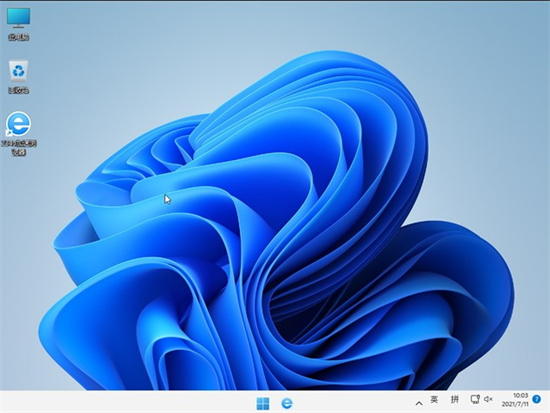
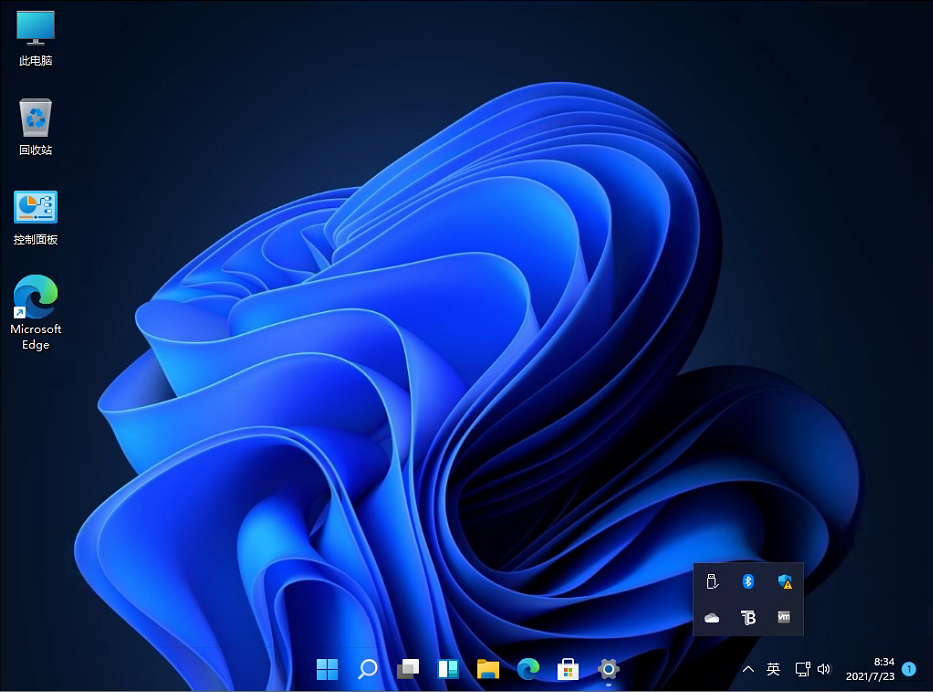
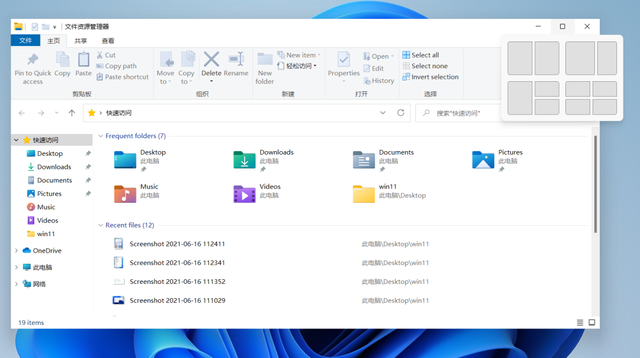
2.采用全新UI界面,圆润的UI符合用户习惯,看起来更舒服。
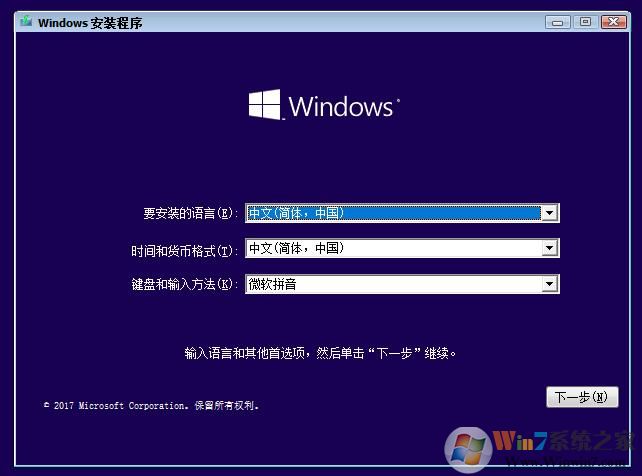
3、多种安装方式自由选择,不受限制。找到适合您的安装方法。
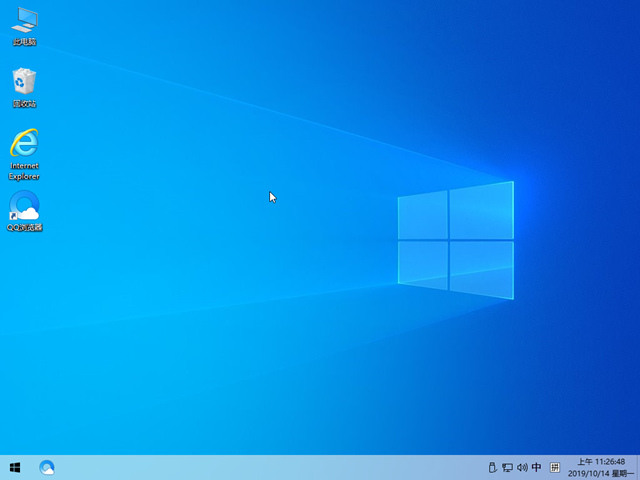
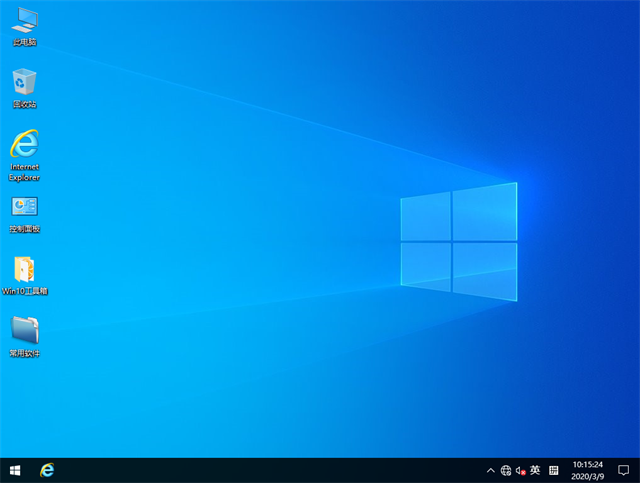
4.系统界面非常清爽,没有太多内容,整体使用效果较好。
5、内置上千种驱动,市面上主流硬件设备均可自动安装驱动。
安装方法
Pure Home为您提供了两种安装方式。本地硬盘安装是最简单的安装方法。建议在使用硬盘安装之前先制作一个U盘启动工具。如果硬盘安装失败,或者你的电脑无法开机、卡在欢迎界面、无法进入桌面、蓝屏等,那么你需要选择U盘重装系统。
1、本地硬盘安装:硬盘安装Win11系统教程
2、U盘启动工具安装:U盘重装win11系统教程
win11系统的无线投屏功能“连接”怎么用?
1. 按键盘上的Win 键,或单击任务栏底部的“开始”图标。

2. 单击所有应用程序下的设置。
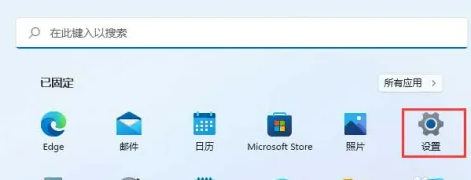
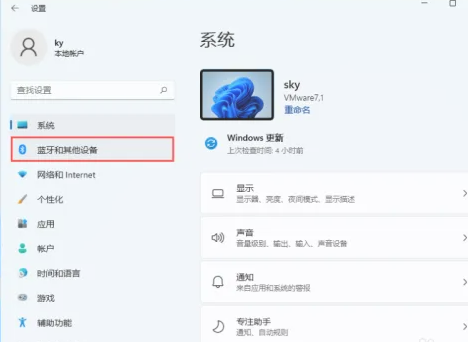
3. 在设置窗口的左侧边栏上,单击蓝牙和其他设备。
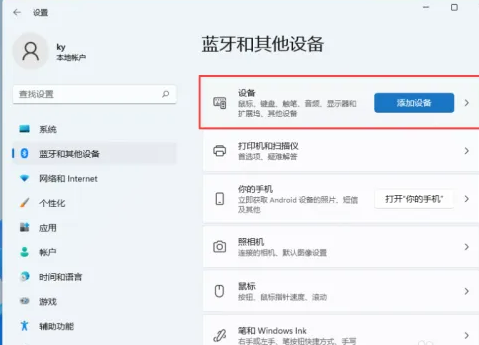
4. 找到并单击右侧的“添加设备”按钮(鼠标、键盘、手写笔、音频、显示器和扩展坞、其他设备)。
5. 在添加设备下,单击无线显示器或坞站(使用Miracast 或无线坞站的无线显示器、电视或计算机)。