- 系统大小:5.18 GB
- 更新时间:2025-02-10
- 系统语言:简体中文
- 系统类型:Win11原版下载 64位
- 推荐星级:
微软今天推出了Windows 11 23419预览版,补丁号为(KB5022500)。此次更新后,用户不仅可以在任务管理器中创建实时内核内存转储,还可以看到系统托盘中时钟中显示的秒数。和USB设置等许多其他功能。有兴趣的小伙伴可以到本网站下载体验。
Build23419 中的新增功能
Win11 23419补丁包下载地址
此更新包括以下改进:
Microsoft 在任务管理器中引入了一组新的以开发人员为中心的功能,以帮助收集实时内核内存转储(LKD)。这是对用户模式进程现有“内存转储”的补充。内核实时转储的目标是收集数据以排除异常情况,但允许操作系统继续运行。与针对“非致命”但影响较大的故障和挂起的错误检查相比,这可以减少停机时间。
要使用实时内核内存转储(LKD),请转到任务管理器中的详细信息页面,右键单击系统进程,上下文菜单应亮起并显示“创建实时内核内存转储文件”以获取完整的实时内核内存转储文件内核或内核堆栈内存转储。
转储将被写入固定位置:
%LocalAppData%\Microsoft\Windows\TaskManager\LiveKernelDumps
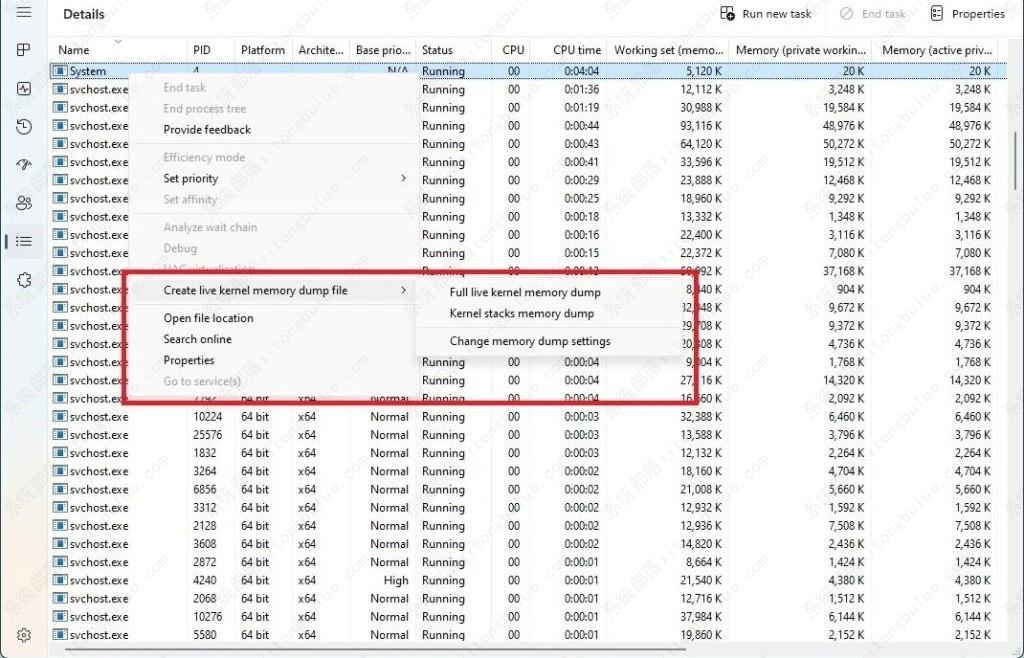
当您右键单击任务管理器详细信息页面上的进程时,选择新的“创建实时内核内存转储文件”选项。
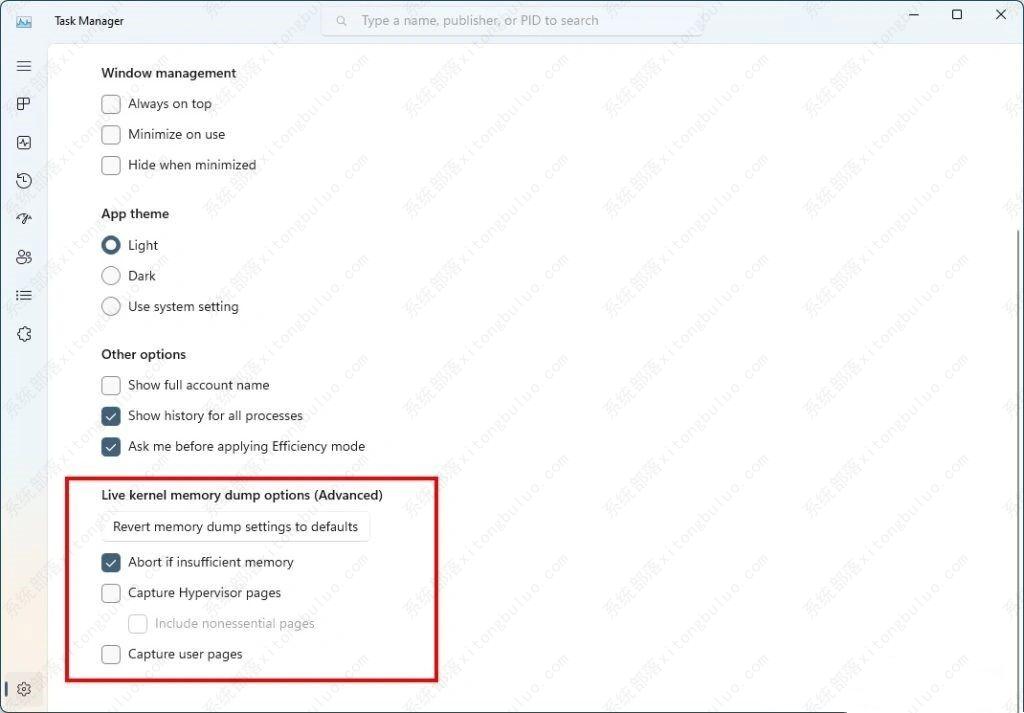
您还可以转到“任务管理器设置”页面来查看/编辑实时内核内存转储的设置。
USB4设置页面
Microsoft 在“设置”“蓝牙和设备”“USB USB4 集线器和设备”下为用户添加了“USB4 集线器和设备”设置页面。 USB4 为扩展坞、高性能外设、显示器和充电带来了新的生产力场景。 USB4 设置页面提供有关系统USB4 功能以及支持USB4 的系统上连接的外围设备的信息。这些旨在帮助用户在需要设备制造商(OEM) 或系统管理员的支持时进行故障排除。该页面提供的功能包括:
查看连接的USB4 集线器和设备树。
查看与USB4 域关联的属性和功能。
将详细信息复制到剪贴板,以便您可以与客户支持或系统管理员共享它们以进行故障排除。
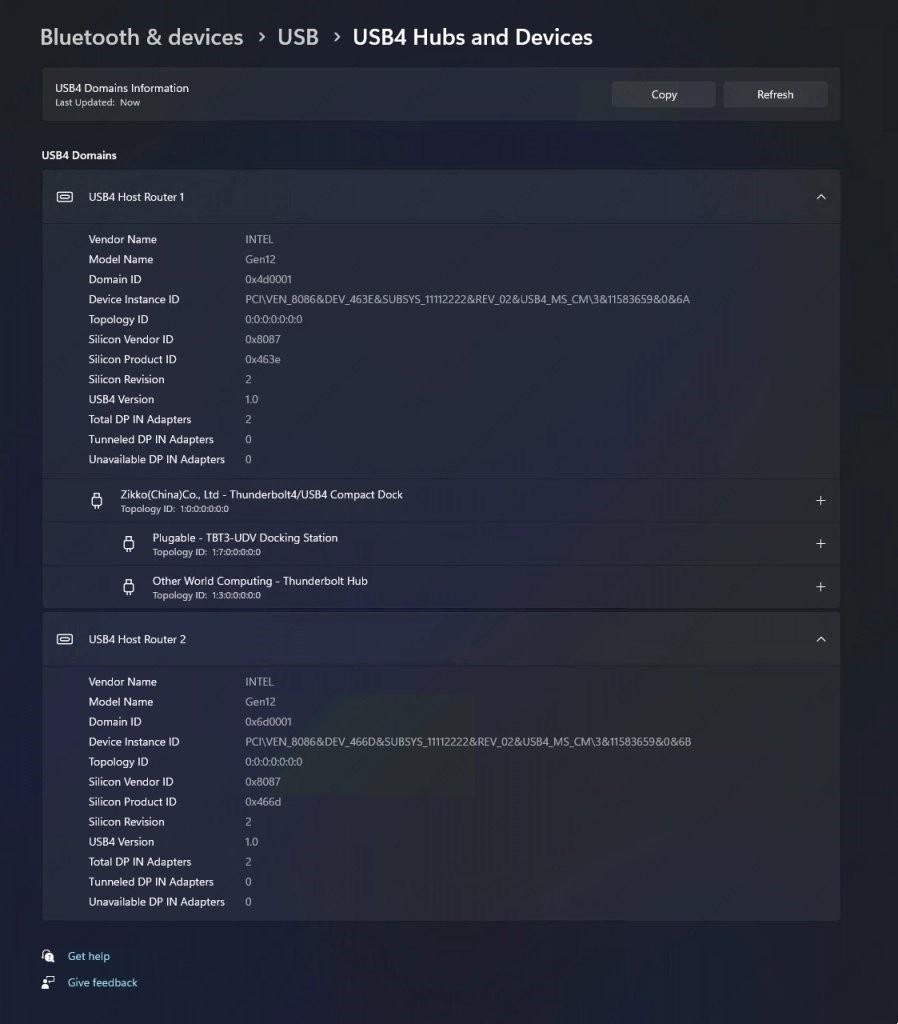
USB4 设置页面显示详细信息。
如果您的系统不通过Microsoft USB4 连接管理器支持USB4,则不会显示此页面。
要确认您的系统是否支持USB4,请检查设备管理器中的“USB4 主机路由器”。
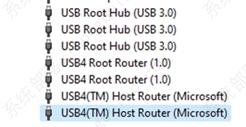
USB4 主机路由器,如设备管理器中所示。
简体中文输入法云建议
微软正在尝试一些改变,让用户更容易输入简体中文的流行单词。这些变化包括改进的云建议和集成的搜索建议。云建议将Bing 中最相关的单词添加到IME 候选窗口中。微软更新了后端逻辑,以便能够提供更好、更新鲜的建议。
简体中文输入法候选窗口中,Bing的单词建议排在第二位。
集成搜索建议为您提供与Bing 搜索页面中看到的类似的附加建议。您可以以文本形式插入建议或直接在Bing 中搜索。
Bing 搜索建议从IME 候选窗口展开。
要打开这些功能,请选择IME 候选窗口右端的V 形按钮。您将找到“打开”按钮。
IME 候选窗口,气球提示指向V 形按钮。
变化和改进
[一般的]
本博客文章中提到的Windows 11 中应用程序默认值的新功能也包含在此版本中。应用程序固定功能将在未来版本中推出。
[开始菜单]
微软正在尝试对一些Windows Insider 进行小改动,将“开始”菜单的“推荐”部分更改为“为您推荐”。
[任务栏系统托盘]
当连接到已识别的虚拟专用网络配置文件时,一目了然的状态显示会覆盖系统托盘中的活动网络连接,现在以系统强调色显示。

使用系统强调色在系统托盘中显示虚拟专用网络状态。
为了响应用户反馈,微软引入了在系统托盘时钟中显示秒的功能。可以通过切换任务栏部分的设置- 个性化- 任务栏下列出的选项来启用此功能。您还可以右键单击任务栏,快速进入任务栏设置。 Microsoft 正开始推出此更改,因此并非所有Windows Insider 都会立即看到此更改,但希望它很快就能提供给所有人。
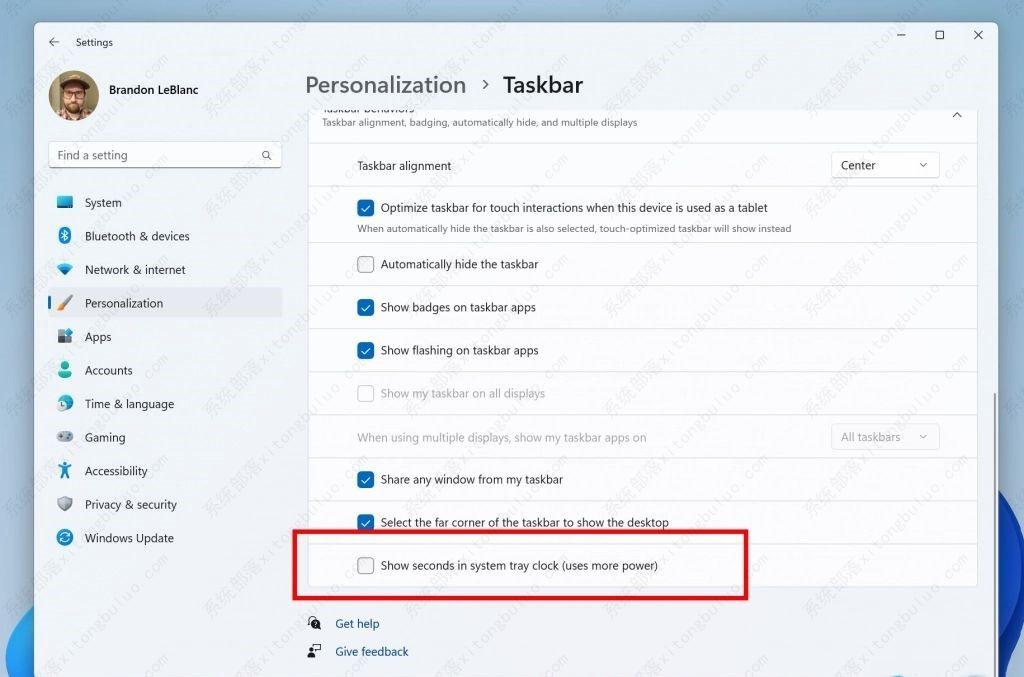
在系统托盘时钟中显示秒的选项。
[任务栏搜索]
一旦您可以访问新的Bing,任务栏上的搜索框将包含用于在Edge 中打开Bing 聊天体验的按钮。如果您无法访问新的必应,任务栏上的搜索框将是一个带有动态搜索突出显示的按钮。微软开始向Insiders 推出该功能,但并不是每个人都会立即看到它。
[语音控制]
Build 23403 中引入的语音控制中重新设计的应用内帮助页面现在准确包含所有命令和补充信息。
重新设计了语音访问中的应用内帮助页面。
[设置]
作为弃用Microsoft 支持诊断工具(MSDT) 和MSDT 疑难解答程序的一部分,Microsoft 已开始将在操作系统的“设置”、“系统”、“疑难解答”和其他区域中找到的一些疑难解答程序重定向到新的“获取帮助”疑难解答平台。
现在,按打印屏幕键将默认打开截图工具。可以通过“设置”>“辅助功能”>“键盘”关闭此设置。如果您之前自己修改过此设置,您的首选项将被保留。
[开发商]
由KbCallbackTriageDumpData BugCheck 回调例程标记的虚拟内存范围现在将添加到错误检查后内核生成的小型转储中。
解决问题
[一般的]
通过减少启动应用程序对性能的影响,改进了启动后登录体验。
[任务栏系统托盘]
修复了导致“讲述人”读取系统托盘图标上名称之前的位置的问题。
修复了导致“显示隐藏图标”弹出窗口在OneNote 弹出窗口和实时字幕等内容后面打开的问题。
修复了可能导致explorer.exe 因拖放而崩溃的问题。
[任务栏搜索]
修复了上一个版本的搜索崩溃问题。
[文件管理器]
修复了如果在“最近”部分中打开某些内容时可见的情况,可能会导致explorer.exe 在主页上崩溃的问题。
对导航窗格中显示断开连接的网络驱动器时加载文件资源管理器的性能进行了一些改进。
[开始菜单]
修复了在打开的“开始”菜单文件夹中拖动内容可能导致崩溃的问题。
[进入]
修复了使用语音输入后电脑可能无法进入现代待机的问题。
[实时字幕]
修复了导致实时字幕在Arm64 设备上无法使用繁体中文的问题。
[任务管理器]
修复了性能页面中的某些详细信息在调整窗口大小或来回切换页面之前无法正确显示的问题。
已知问题
[任务栏搜索]
更新到Build 23403 后,部分用户可能无法看到任务栏上的搜索框,也无法调整任务栏上搜索框体验的设置。 Microsoft 已意识到该问题并正在努力修复。
[文件管理器]
Beta 测试人员在文件资源管理器中具有访问密钥:
如果没有按下任何按钮,访问键的显示将不一致。按下按钮将使它们重新出现。
内部测试人员在文件资源管理器中对推荐文件执行以下命令时遇到问题:
单击“共享”命令当前会显示Windows 共享表(不是OneDrive)。
单击“打开文件位置”命令将弹出一个可以轻松关闭的错误对话框。
单击“从列表中删除”命令不会执行任何操作。
[实时字幕]
在ARM64 设备上,如果您在Live Subtitles 的字幕语言菜单中切换语言,则通过“语言和区域”设置页面安装的增强型语音识别支持将需要重新启动Live Subtitles。
语言和区域设置页面上显示的某些语言将指示语音识别支持(例如韩语),但尚不支持实时字幕。
通过“语言和区域”设置页面添加语言时,语言功能安装进度可能会被隐藏,并且您可能看不到增强语音识别(实时字幕所需)的安装完成。 (您可以使用该语言的“语言选项”来监控进度。)如果发生这种情况,实时字幕设置体验在检测到这些内容之后、让您继续之前可能会出现意外延迟。
非英语语言的字幕性能可能会降低,并且非英语(美国)语言中缺少语言阻止过滤,这意味着非字幕语言的语音将显示不正确的字幕。
安装方法
推荐使用【系统首页安装大师】
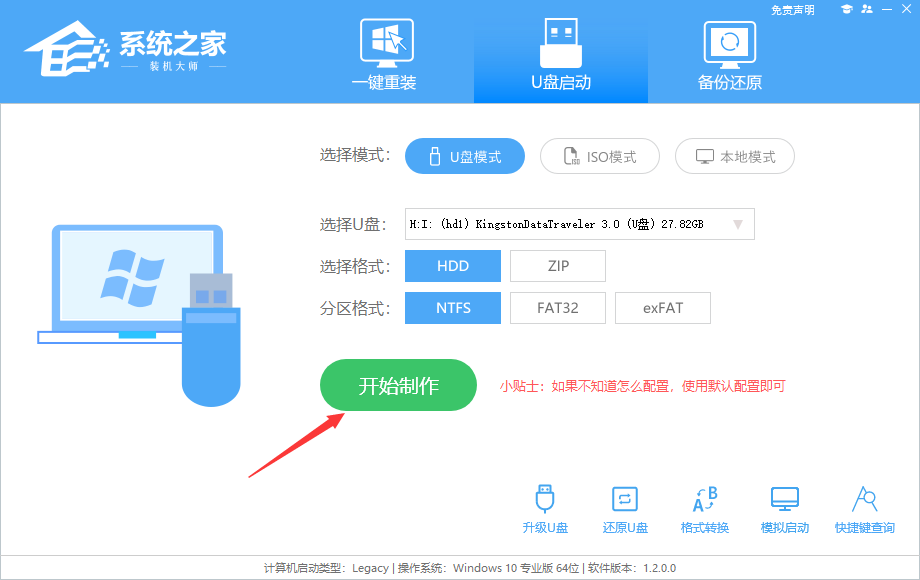
1、关闭防火墙和所有安全软件,运行创建USB启动工具的软件。
2、重新启动计算机,进入System Home PE界面,在桌面上选择【一键重装系统】。

3. 选择您要安装的系统映像。
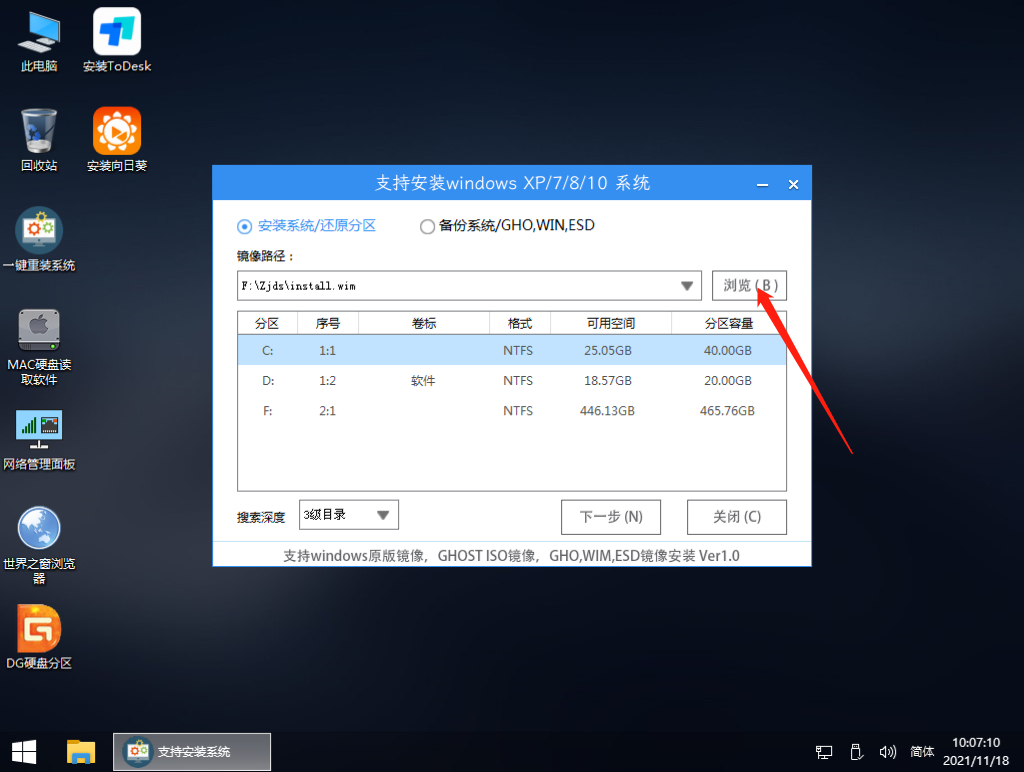
4. 选择系统上安装的版本。
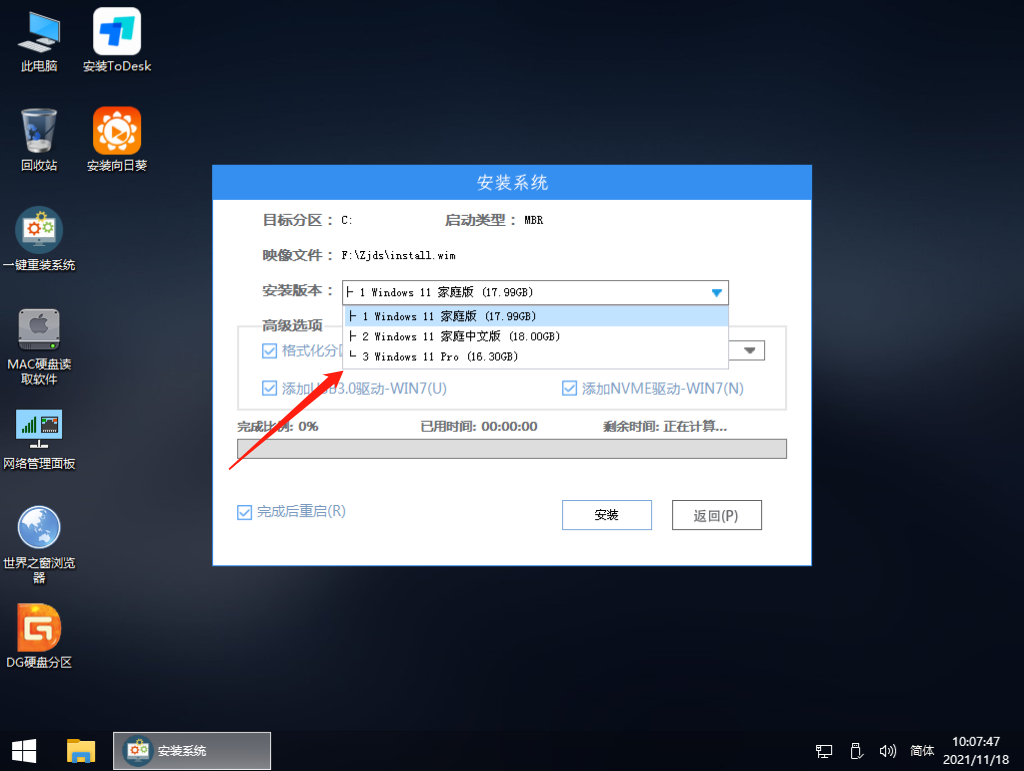
5. 然后单击“安装”。安装部署完成后,提示重启倒计时时,拔掉U盘并重启电脑。
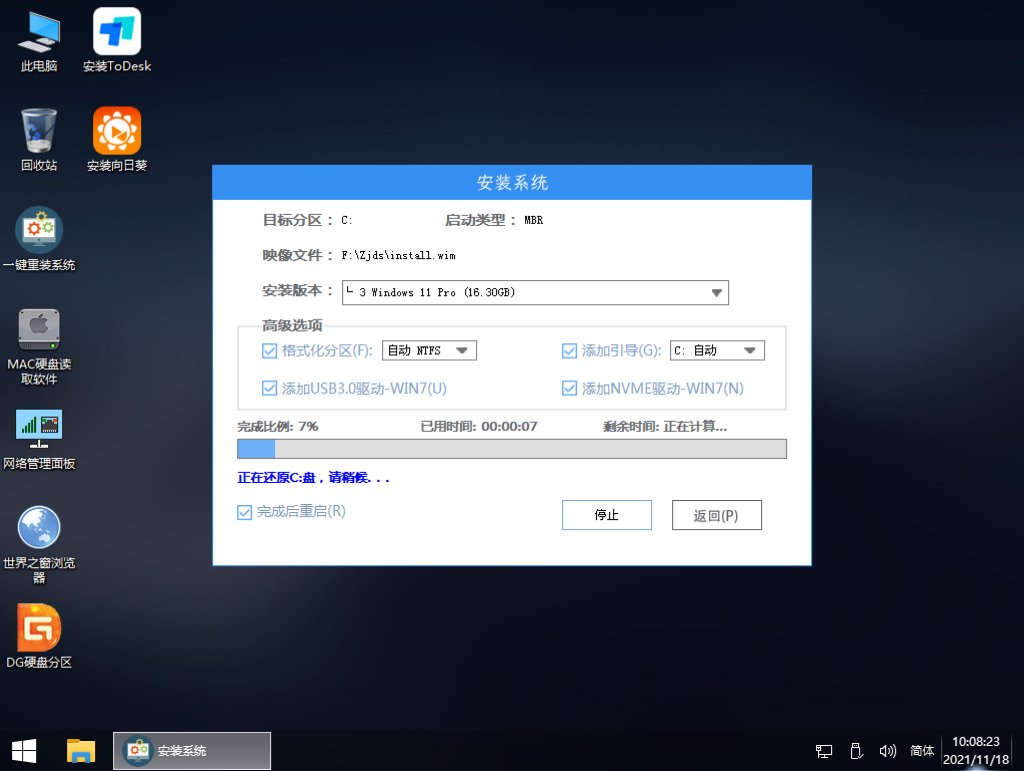
6、硬盘系统部署。
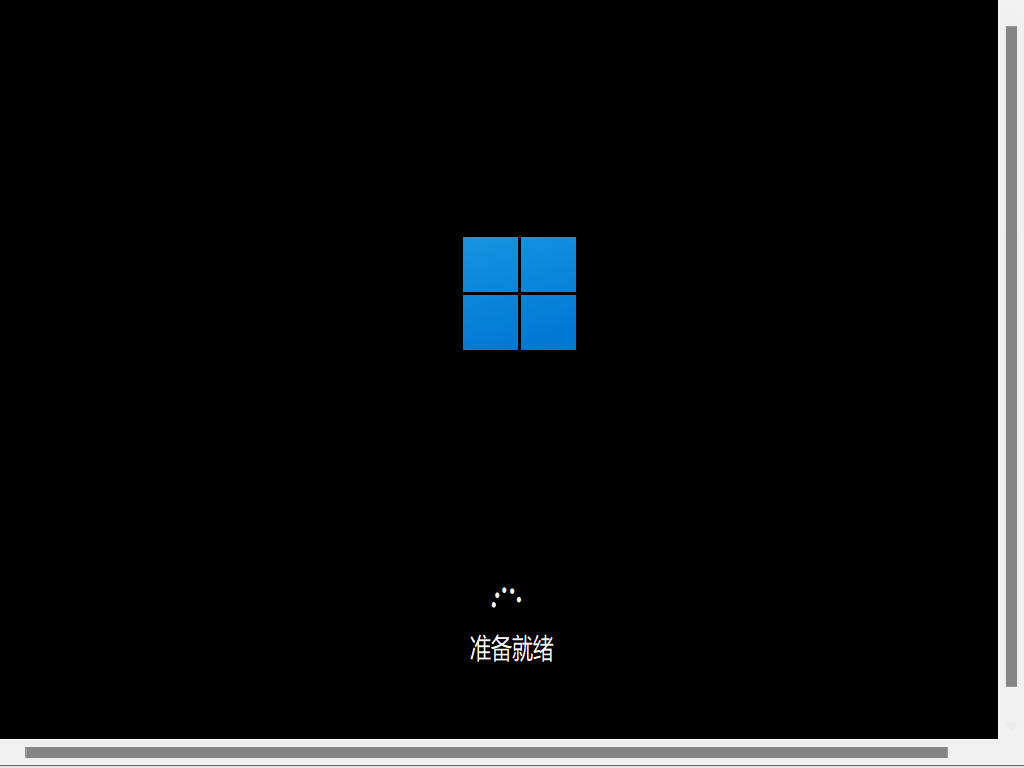
7. 进行必要的设置,安装完成。