- 系统大小:5.18 GB
- 更新时间:2025-01-20
- 系统语言:简体中文
- 系统类型:Win11原版下载 64位
- 推荐星级:
微软正式向Win11用户推送23H2大版本更新。经过用户更新,版本号升级至22631 2506。本次更新拥有重新设计的音量混合器、支持RAR格式的新文件浏览器等诸多新功能。它集成了自己今年9月发布的Moment 4,更新了一切。 Teams 取代了Chat 应用程序并出现在任务栏上。与之前的版本21H2 和22H2 一样,Windows 11 23H2 家庭版和专业版获得24 个月的支持(Win11 家庭版),每月累积更新、修复和新功能。本系统采用微软最新官方Windows 11 23H2 22631.2506专业版进行优化,安全无毒。它保留了Edge浏览器并自动绕过硬件检测。完美支持新老机型。安装后系统分区占用11.8GB。
Windows11 23H2系统介绍
11月1日,微软正式发布了Win11 23H2大版本更新,该更新集成了今年9月发布的Moment 4更新的全部内容。 Teams 取代了聊天应用程序并显示在任务栏上。微软正式宣布为所有符合条件的Windows 11 计算机发布Windows 11 2023 更新(Windows 11 23H2)。
考虑到微软计划在2024 年发布下一代Windows(可能是Windows 12),这也使得23H2 成为Windows 11 的最后一次重大更新。
Windows11 23H2详细更新日志
开始菜单
新功能!当您将鼠标悬停在“开始”菜单上的“建议”下的“文件”上时,此更新提供了更丰富的预览。
新功能!在接下来的几周内,您可能会在“开始”菜单的“推荐”部分中看到最近使用的文件的新排名。
任务栏、系统托盘和通知
新功能!此更新在快速设置中添加了增强的音量混合器。
开启Windows Spatial Audio 体验也更加容易。新的快速访问列表显示了设备上安装的所有空间音频技术。
新功能!此更新添加了“永不合并”模式。在此模式下,可以在任务栏上单独查看应用程序窗口及其标签。
新功能!从此更新开始,在任务视图中的桌面之间移动时(WIN + CTRL + 向左或向右箭头),会出现“桌面”选项卡。
新功能!现在可以隐藏系统托盘中的时间和日期。要启用此功能,请右键单击系统托盘时钟并选择调整日期和时间。
新功能!通知现在在系统托盘中显示为响铃图标。当出现新通知时,图标将具有基于系统主题颜色的填充颜色。当没有通知且时钟可见时,图标将没有填充颜色。不会显示通知计数。
新功能!此更新添加了“查看通知”按钮,用于显示打开“请勿打扰”时收到的紧急或重要通知。选择该按钮可查看通知内容。全屏使用应用程序时会出现此按钮。
新功能!为了最大限度地减少通知Toast 的干扰,Windows 现在会检测您是否正在与应用程序中的Toast 进行交互。否则,将显示关闭应用程序的Toast 横幅的建议。这只会阻止显示横幅。您仍然可以在通知中心找到Toast。
新功能!您现在可以右键单击任务栏上的应用程序并结束任务。此更新在“设置系统”中添加了一个新设置,供开发者启用此功能。
新功能!此更新添加了从系统托盘开始诊断网络问题的选项。要查看此选项,请右键单击系统托盘中的网络图标。
新功能!此更新会影响搜索框中的搜索突出显示。选择Blink 后,将出现Bing.com 页面以突出显示每日搜索。最初将向一小部分受众开放,并将在接下来的几个月内进行更广泛的部署。
此更新解决了影响任务栏搜索的问题。选择“搜索图标和标签”任务栏设置选项时,搜索图标和搜索标签重叠。
文件浏览器
新功能!此更新添加了由WinUI 提供支持的现代文件资源管理器主页。建议的文件显示为轮播。
新功能!文件资源管理器新设计的地址栏可以识别本地和云文件夹。它还显示文件的状态。对于Microsoft OneDrive 用户,地址栏现在包含OneDrive 同步状态和配额弹出窗口。
新功能!文件资源管理器(ALT + Shift + P) 中的新详细信息窗格可帮助您访问相关内容、随时了解文件活动以及在不打开文件的情况下进行协作。当您在文件资源管理器中选择一个文件并打开一个窗格时,该窗格会显示有关该文件的上下文信息。这包括文件缩略图、共享状态和按钮、电子邮件等。要打开它,请选择“查看”菜单,然后选择“详细信息”窗格。然后使用命令栏右侧的按钮打开该窗格。
新功能!此更新在文件资源管理器中引入了库。使用图库轻松访问您的照片集。图库中的内容与您在“照片”应用程序的“所有照片”视图中看到的内容相同。最近拍摄的照片出现在图库的顶部。这包括手机中的照片(如果您已设置OneDrive 相机胶卷备份)。
新功能!此更新添加了对使用libarchive 开源项目读取其他存档文件格式的本机支持。
注意此功能不支持密码加密的文件。
新功能!现在可以使用现有的文件资源管理器窗口拆分和合并选项卡。
新功能!此更新提高了在文件资源管理器中同时发送大量文件到回收站时计算阶段的性能。
Windows共享
新功能!您可以直接从Windows 共享窗口使用Outlook 通过电子邮件发送文件。
新功能! Windows 共享窗口现在有一个搜索框。因此,现在可以在Outlook 中搜索联系人以共享文件。 Windows 共享窗口还显示8-10 个建议联系人以供快速共享,包括向自己发送文件。
新功能! Windows 共享窗口中没有下拉菜单,而是有一个用于打开附近共享的按钮。
新功能!对于“附近共享”,您自己的计算机将显示在“附近共享”下发现的设备的顶部。
新功能!使用Wi-Fi Direct 将文件从一台计算机共享到另一台计算机的速度更快。
注意这些体验适用于使用内置Windows 共享窗口的应用程序。其中包括从桌面、文件资源管理器、照片、截图工具和Microsoft Xbox 共享本地文件。
备份和恢复
新功能!此更新引入了Windows 备份应用程序。使用它可以快速备份当前计算机并为迁移到新计算机做好准备。
新功能!将以前电脑中的Microsoft Store 应用程序固定在任务栏和“开始”菜单上。不是从Microsoft Store 安装的桌面应用程序也可以保存在其中。
新功能!先前设备的设置将恢复到新计算机。这可以帮助您尽快恢复工作流程。
注意此更新不支持Windows 备份的所有设置和应用程序类型。不支持备份工作或学校帐户。
表情符号
新功能!此更新添加了对Unicode Emoji 15 的支持。现在可以从表情符号面板查看、搜索和插入新的表情符号。要打开表情符号面板,请按Windows 徽标键+ 。 (时期)。
新功能!随着彩色字体格式更新为COLRv1,Windows 现在以类似3D 的外观显示表情符号。仅当您的应用程序支持时,您才会看到此功能。
Windows 聚光灯
新功能!此更新改进了Windows Spotlight 体验。可以使用“了解更多”按钮全屏预览图像。此更新还提供了最小化的Windows Spotlight 体验。有很多方法可以了解有关每个图像的更多信息。要打开Windows Focus 弹出按钮,请右键单击桌面上的Focus 图标。要了解有关每个图像的更多信息,请双击其图标以打开Bing 登录页面。
旁白
新功能!此更新为“讲述人”添加了新的自然声音。
新功能!当“讲述人”打开时,它将获得Outlook 支持的更新。下载完成后您将收到通知。目前,“讲述人”的Outlook 支持仅提供美国英语版本。
新功能!在Microsoft Excel 中,讲述人提供了更简单、更高效的阅读体验。
新功能!此更新改进了“讲述人”在使用输入法编辑器(IME) 候选窗口时读取繁体中文字符和单词的方式。这仅适用于台湾语语言包。它不适用于香港语言包。
语音访问
新功能!此更新添加了命令来更正Speech Access 无法识别的单词。
新功能!现在,启动计算机时语音访问可以正常工作。
按照语音访问栏上的说明进行操作,并关注密码字段。
新功能!语音访问现在适用于在打开Microsoft Defender Application Guard 的情况下运行的应用程序。
安全
新功能!当您登录启用密码的网站或应用程序时,密码是一种简单且更安全的密码替代方案。现在,你可以访问任何支持密钥的应用程序或网站,以使用Windows Hello 创建密钥。创建密钥后,您可以使用Windows Hello(面部、指纹或PIN)登录。此外,您可以使用手机或平板电脑登录。
新功能!在Windows 设置中查看和删除您喜爱的应用程序和网站保存的密钥。转至设置> 帐户密钥。将出现按键列表。您可以从设备中搜索并删除任何密钥。
注意:在Microsoft Edge 或Google Chrome 上,当您看到浏览器的密钥UI 时,选择“Windows Hello 或外部安全密钥”。
新功能!此更新在Microsoft Defender SmartScreen 中添加了增强的网络钓鱼防护。
新功能!企业客户现在可以设置EnablePasswordlessExperience 策略。
图形和Windows 混合现实
新功能!可以在标准动态范围(SDR) 显示器上打开自动色彩管理(ACM)。
设置和蓝牙
新功能!此更新添加了新的设置主页。
推荐设置:它提供了有助于节省时间的选项。
云存储:这显示了云存储的使用情况,并让您知道它何时接近容量。
帐户恢复:帮助您添加更多恢复信息。这将防止您被锁定在您的帐户之外。
个性化:一键更改背景主题或颜色模式。
Microsoft 365:快速查看订阅状态和权益。在这里,您还可以执行一些关键操作,而无需访问网络。
Xbox:在此处检查您的订阅状态并管理您的订阅。
蓝牙设备:快速访问并连接到您喜爱的蓝牙设备。
注意此体验仅在Windows 11 家庭版和专业版中提供。它不在公司管理的设备上。
新功能!开发驱动器是一种新形式的存储卷。它为开发人员提供了托管源代码、工作文件夹和包缓存所需的资源。开发驱动程序基于弹性文件系统(ReFS) 技术构建。开发驱动器还具有“性能”模式。这是一项新的Microsoft Defender 防病毒功能。性能模式最大限度地减少对开发人员工作负载的影响。您可以使用现有驱动器上的可用空间创建开发驱动器,也可以创建VHD/VHDX。转到开发人员系统中的“设置”应用程序。也可以使用命令行进行设置。开发驱动器大小必须至少为50 GB 或更大。建议设备配备8 GB 或更高RAM。要了解更多信息,请参阅在Windows 11(公共预览版)上设置开发驱动器。
新功能!此更新添加了动态照明。它使您能够控制实施开放式HID LampArray 标准的照明设备。
您可以立即将Windows 主题颜色与您周围的设备同步。使用效果下的匹配我的Windows 主题颜色切换。
新功能!此更新添加了自适应调光。
新功能!开发者设置页面现在位于设置系统中。它不再位于“设置隐私安全”中。
新功能!本次更新在设置系统电源电池能量建议中添加了两条新的能量建议。一是开启深色模式。第二个调整刷新率。
新功能!现在可以阻止Windows 与移动设备通信。将手机连接至设备转至“设置蓝牙”。在那里您会找到关闭手机连接的选项。
新功能!现在可以加入蓝牙个人区域网络。此选项适用于通过蓝牙共享互联网连接的配对设备,例如移动电话。转至“设置”“蓝牙设备”。
新功能!此更新添加了新的移动网络交换机。当Wi-Fi 可用时,可以更轻松地控制是否使用蜂窝网络,但效果不佳。转到设置网络互联网蜂窝。
新功能!数据使用页面上有更多选项。它们支持每日和每周的数据限制。此外,页面显示距离超出数据限制。
新功能!您可以快速访问“设置”以从上下文菜单卸载应用程序。右键单击“开始”菜单上的Win32 应用程序或搜索该应用程序并选择“卸载”。
新功能!此更新改进了Surface Dial 等滚轮设备的“设置”页面的设计。
新功能!此更新更改了多个列表的设计,以便与其他设置页面更加一致。
新功能!现在可以从“设置”中获取网络适配器和Internet 属性的高级属性。
新功能!现在可以在“设置”中查看已知网络的Wi-Fi 密码。
新功能!此更新改善了更改时区时的体验。此更改考虑到位置数据可能不准确的情况。
新功能!此更新还改善了在“设置”“时间”“语言”“日期时间”中更改时区时的体验。
新功能!此更新改进了“任务管理器”对话框及其“设置”页面的设计。它现在与其他设置页面的外观相匹配。
新功能! Windows 现在可以检测摄像头流媒体问题。如果相机未启动或快门关闭,将会显示一条通知。
新功能!锁定屏幕上的网络弹出窗口现在遵循Windows 11 设计原则。
新功能!此更新更改了Windows 安全中心中的防火墙通知对话框的设计。
新功能!此更新为更多PC 平台带来了蓝牙低功耗(LE) 音频支持。
新功能!系统组件在设置系统系统组件中有自己的页面。
此更新解决了使用通用打印通过打印机位置添加打印机时出现的问题。
Windows 365 开关
新功能!使用Windows 365 Switch,您可以登录Windows 365云计算机并将其连接到本地桌面。然后,您可以使用熟悉的键盘命令、鼠标单击或滑动手势在它们之间移动。为了从桌面轻松访问,您可以将Windows 365 Switch 添加到任务视图。
进入
新功能!此更新开始在某些编辑框中推出Windows Ink 中的数字手写(墨迹书写)。此外,识别技术更加准确。使用手势删除、选择、合并和拆分单词。您还可以使用手势插入新行。
提升
此版本包含Windows 11 版本22H2 中的所有改进。
此版本没有记录其他问题。
系统配置要求
1. 处理器:1GHz 64位处理器。
2.内存:4GB及以上。
3. 显卡:具有WDDM 1.0 或更高版本驱动程序的Direct9 图形设备。
4、可用硬盘空间:50G以上(主分区,NTFS格式)。
5、显示器:分辨率为1024768像素以上的显示设备,或支持触摸技术的显示设备。
安装方法
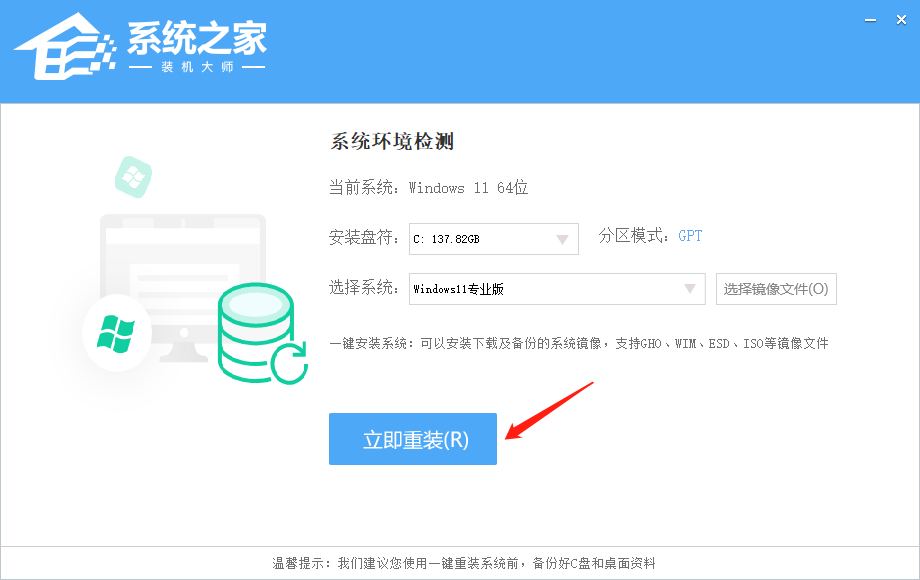
系统助手提供了两种安装方式。如果你原来的电脑系统可以正常启动,并且可以正常上网,小编建议你使用最简单的安装方法:本地硬盘一键安装。
如果硬盘安装失败,或者电脑无法开机、卡在欢迎界面、无法进入桌面、蓝屏等情况,则需要选择第二种方法:从U盘重装系统闪存盘。
安装系统前请务必备份C盘(系统盘)的重要数据。重装系统会重置C盘(系统盘)。建议提前转移个人数据并备份硬件驱动程序。在安装硬盘之前,建议先创建一个USB启动工具。
1.一键安装硬盘(注意:禁止插入U盘)
首先下载本网站的系统iso文件,并将iso文件解压到D盘或者其他盘。切记不要解压到桌面或者C盘。
关闭计算机上的所有防病毒软件,否则安装可能会失败。然后双击[硬盘安装(推荐).exe]。
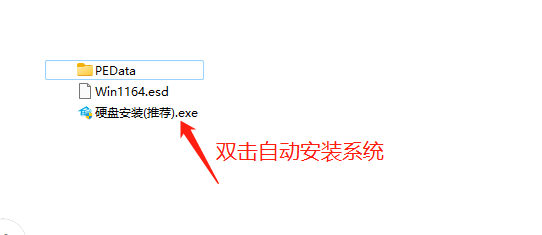
点击【立即重新安装系统】,整个安装过程将自动进行,无需人工干预。整个安装过程大约需要5-20分钟。