- 系统大小:4.90 GB
- 更新时间:2025-11-06
- 系统语言:简体中文
- 系统类型:Win10企业版 64位
- 推荐星级:
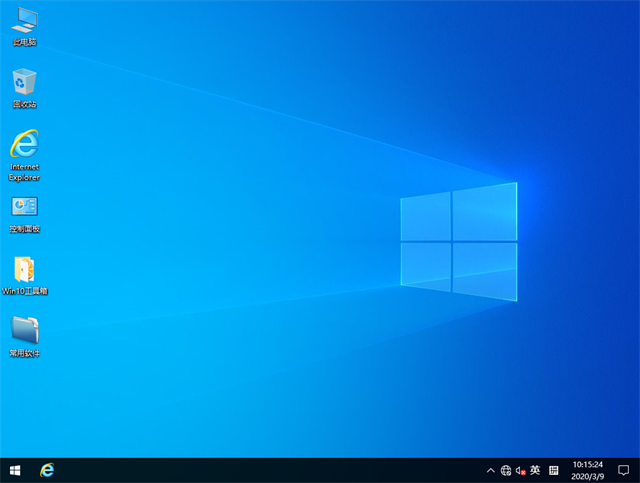
Windows10 22H2 64位 专业教育版此版本的系统非常适合学生和教育工作者安装和使用。它在Windows 10 Enterprise Edition中提供了安全,管理和连接功能,可以轻松满足学校和教育机构的使用需求。 Windows 10 22H2 64位专业教育版系统是离线的,没有病毒残留物,出色的兼容性,与各种教学软件完全兼容,并且始终在不崩溃的情况下顺利运行。
注意:如果您使用USB Flash Drive启动工具进行安装,建议使用System Home安装主机,该工具可以有效地降低安装过程中蓝屏错误的可能性。
系统功能
1。特定于教育的功能
Windows 10 Education Edition为学校和教育机构(例如Windows Ink,Learning Mode等)提供了一系列特殊功能。这些功能旨在增强数字学习和教学经验,帮助教育工作者更好地管理和传授知识。
2。管理和控制工具
Windows 10 Education Edition拥有丰富的管理和控制工具,包括集成设备管理,应用程序管理和安全设置,这些设备有助于学校管理员远程管理和监视学生设备,从而确保数据安全和网络安全。
3。统一的经验
无论是在台式机,笔记本电脑还是平板电脑上,Windows 10 Education Edition都提供统一的用户界面和经验。这意味着学生和教育者可以在不同的设备上无缝切换并享受相同的操作体验。
4。兼容性和应用支持
Windows 10教育版与大多数现有的Windows应用程序兼容,并支持许多流行的教育软件和在线学习平台。这使学生和教育工作者更容易使用他们喜欢的工具和资源。
系统已安装和更新
1。微软Windows的安全更新(KB5040525)。
2。通过启用软件包(KB5015684)对Windows 10 22H2的功能更新。
3。维修堆栈10.0.19041.4707。
系统配置要求
1。处理器:1 GHz 64位处理器。
2。内存:4 GB及以上。
3。图形卡:带有WDDM 1.0或更高驱动程序的直接9图形设备。
4。硬盘自由空间:30 g以上(主分区,NTFS格式)。
5。显示:显示设备,需要1024768像素或更高的分辨率,或者可以支持触摸技术。
安装方法
System Home提供两种安装方法。如果您的原始计算机系统可以正常启动并正常浏览Internet,则编辑器建议您使用最简单的安装方法:一键安装本地硬盘。
如果硬盘安装失败,或者您的计算机不再打开,则卡在欢迎接口中,无法进入桌面,蓝屏等,您需要选择第二种方法:使用USB闪存驱动器重新安装系统。
在安装系统之前,请注意在C驱动器(系统磁盘)上备份重要数据。重新安装系统将重置C驱动器(系统磁盘)。建议提前传输个人信息并备份硬件驱动程序。在安装硬盘之前,建议先创建一个USB驱动器启动工具。
1。硬盘安装(注意:不允许使用u磁盘)
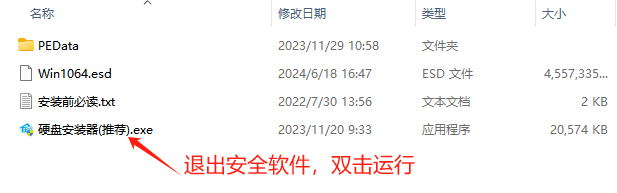
首先下载该站点系统的ISO文件,然后将ISO文件解压缩到磁盘D或其他磁盘。请记住不要在桌面上解压缩或在磁盘上解压缩。
关闭计算机上的各种防病毒软件,否则可能会发生安装故障,然后双击[硬盘安装程序(推荐).exe];
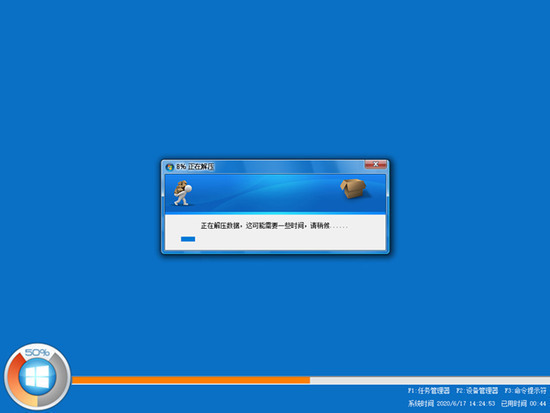
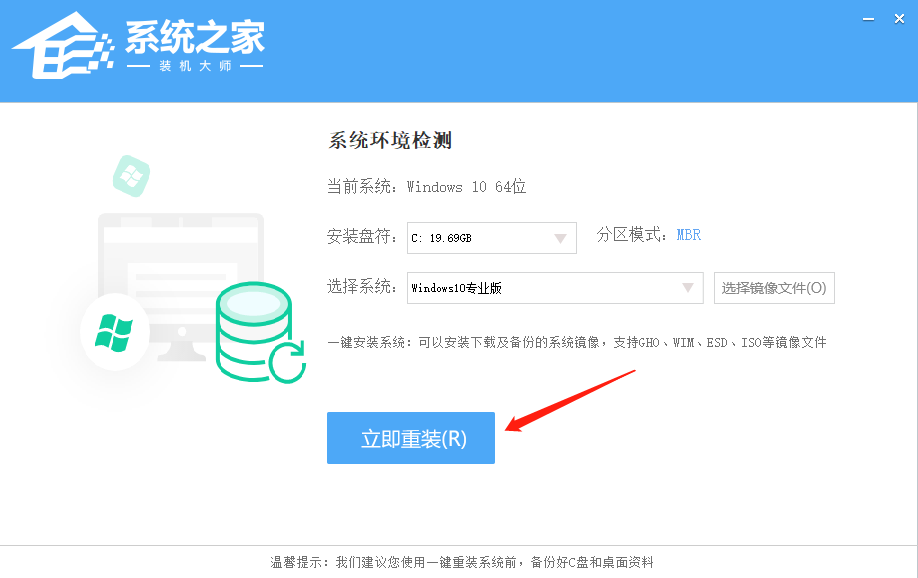
单击[立即重新安装]在整个过程中自动安装,而无需手动干预。整个安装过程约为5-20分钟。
2。重新安装USB驱动系统